
Etäpalaverit, webinaarit, koulutukset ja asiakastapaamiset ovat monelle arkipäivää. Näytön jakaminen Teamsissa, Zoomissa tai Google Meetissä tuntuu tavalliselta ja harmittomalta asialta. Todellisuudessa näytön jakaminen voi kuitenkin paljastaa yllättävän paljon tietoa sinusta, yrityksestäsi, asiakkaistasi ja käyttämistäsi palveluista.
Kyse ei ole vain siitä, näkyykö ruudulla salainen dokumentti. Yksittäinen tieto ei välttämättä ole kriittinen. Ongelma syntyy siitä, että huijarit yhdistelevät pieniä vihjeitä. Jos joku näkee, mitä taloushallinnon ohjelmaa käytät, missä pankissa asioit, minkä nimisiä asiakkaita sinulla on tai millaisia projekteja työpöydälläsi näkyy, hän voi rakentaa paljon uskottavamman kalasteluviestin.
Tarkista ennen näytön jakamista
Työpöytä
Näkyykö työpöydällä tiedostoja tai kansioita, joiden nimi paljastaa asiakkaan, projektin, laskutuksen, henkilötietoja tai muuta arkaluontoista?
Tiedostohallinta
Jos avaat tiedostohallinnan, näkyykö heti kansioita tai tiedostoja, joita et halua muiden näkevän?
Selainvälilehdet
Onko auki sähköposti, pankki, kirjanpito, CRM, verkkokaupan hallinta, varausjärjestelmä tai muu palvelu, jonka ei tarvitse näkyä muille?
Kirjanmerkkipalkki
Paljastaako kirjanmerkkipalkki palveluita, joita käytät? Esimerkiksi pankki, CRM, kirjanpito, laskutus, ajanvaraus, markkinointityökalut tai sisäiset järjestelmät voivat kertoa yrityksestäsi enemmän kuin ajattelet.
Ilmoitukset
Voiko ruudulle ponnahtaa sähköposti-, Teams-, WhatsApp-, Slack- tai kalenteri-ilmoitus kesken esityksen?
Selaimen automaattinen täyttö
Näkyykö kirjautumissivuilla sähköpostiosoitteita, käyttäjätunnuksia tai ehdotuksia, joita et halua jakaa?
Ohjeet
Ryhmitä kirjanmerkit kansioihin
Kirjanmerkkipalkki on usein aliarvioitu tietovuodon lähde. Siinä voi näkyä yhdellä silmäyksellä, mitä järjestelmiä yritys käyttää.
Hyvä tapa vähentää näkyvyyttä on ryhmitellä kirjanmerkit kansioihin. Tällöin kirjanmerkkipalkissa näkyvät vain kansioiden nimet, eivät yksittäisten palveluiden nimet.
Voit tehdä esimerkiksi 5–6 selkeää kategoriaa, kuten Talous, Myynti, Työkalut, Markkinointi ja Asiakkaat.
Tämän jälkeen siirrä yksittäiset linkit näiden kansioiden alle. Kirjanmerkkipalkki näyttää siistimmältä, ja samalla ulkopuolinen ei näe heti, mitä palveluita käytät.
Näin luot kansiot kirjanmerkeille
Avaa kirjanmerkkien hallinta:
- Klikkaa kirjanmerkkipalkkia hiiren oikealla. > Kirjanmerkkien hallinta (Chrome / Edge), Järjestele kirjanmerkkejä (Firefox) tai vaihtoehtoisesti paina Ctrl + Shift + O
Kirjanmerkkien hallinta (Chrome / Edge / Firefox): Ctrl + Shift + O
- Jos et näe kirjanmerkkipalkkia niin paina Ctrl + Shift + B tai klikkaa oikeasta yläkulmasta kolmea pistettä > Valitse "Kirjanmerkit ja listat" > "Näytä kirjanmerkkipalkki"
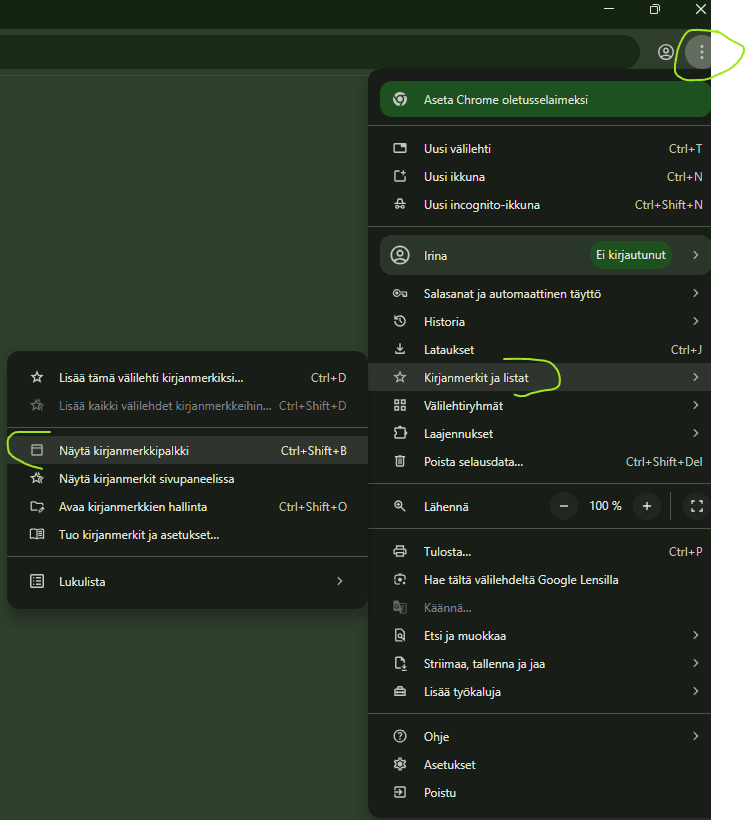
Näytä kirjanmerkkipalkki Chromessa Näytä kirjanmerkkipalkki (Chrome / Edge / Firefox): Ctrl + Shift + B
- Valitse vasemmalta paikka, johon haluat kansion.
- Jos valitset Kirjanmerkkipalkin, kansio näkyy selaimen yläreunassa, ellei kirjanmerkkipalkkia ole piilotettu.
- Klikkaa oikeasta yläkulmasta kolmea pistettä (⋮) (Chrome) / klikkaa hiiren oikealla haluttuun kansioon (Firefox) .
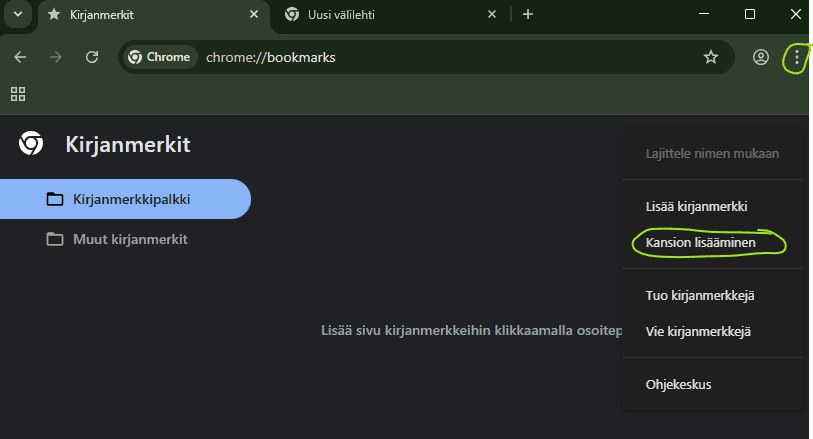
Lisää kansio Chromessa - Valitse "Lisää kansio" ja nimeä se esimerkiksi Markkinointi, Talous tai Työkalut.
- Vedä halutut kirjanmerkit kansion sisään.
Laita ilmoitukset pois päältä
Ilmoitukset ovat yksi tavallisimmista tavoista paljastaa tietoa vahingossa. Ruudulle voi kesken esityksen nousta sähköposti, Teams-viesti, WhatsApp-ilmoitus tai kalenterimuistutus. Ennen näytön jakamista kannattaa laittaa Älä häiritse -tila päälle ja sulkea sovellukset, joita et tarvitse.
Kirjoita hakukenttään Windowsissa "Ilmoitukset" tai klikkaa oikeassa alakulmassa olevaa kellon kuvaa.
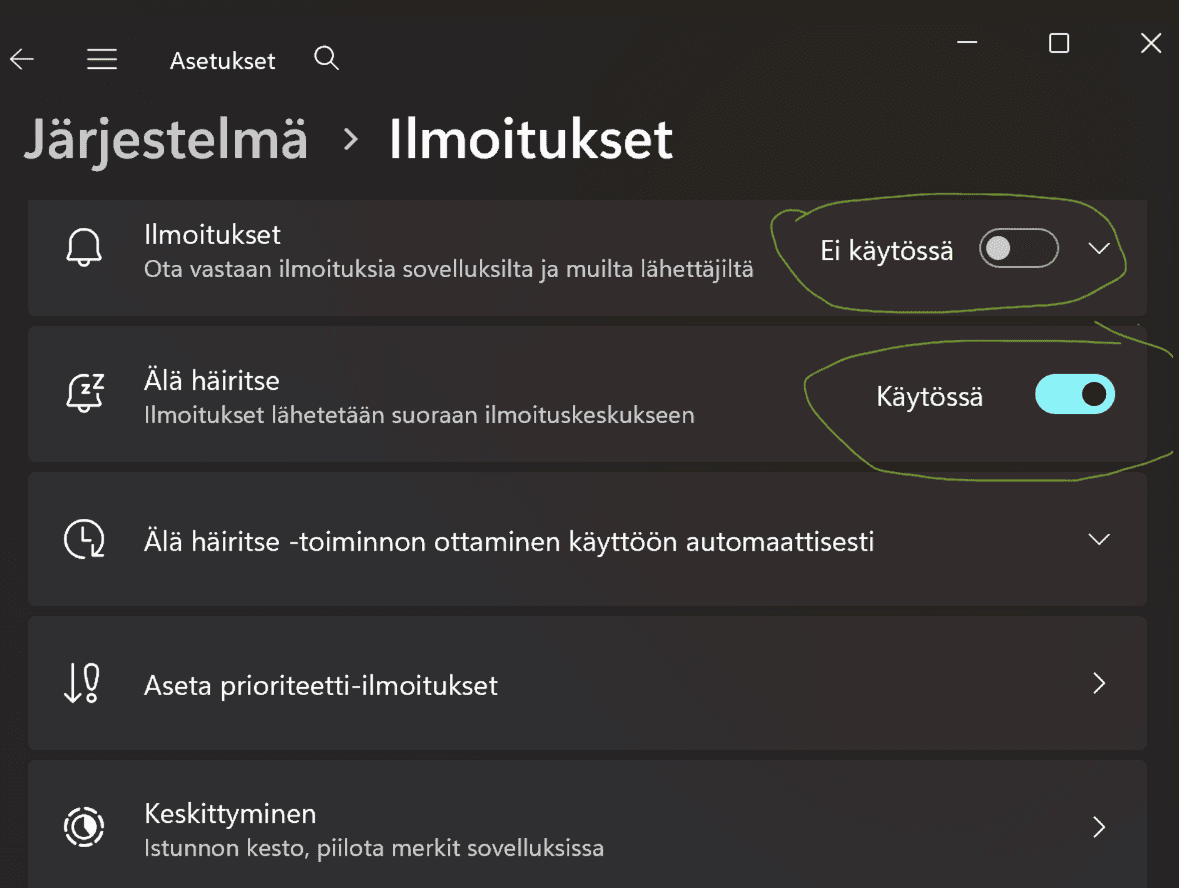
Muistilista ennen näytön jakamista
- Sulje ylimääräiset selainvälilehdet.
- Sulje sähköposti, pankki, kirjanpito ja muut arkaluontoiset palvelut.
- Siivoa työpöytä.
- Tarkista, ettei tiedostohallinnassa näy arkaluontoisia kansioita.
- Avaa esityksessä tarvittavat tiedostot valmiiksi.
- Piilota tai järjestä kirjanmerkkipalkki.
- Laita ilmoitukset pois päältä.
- Jaa vain tarvittava ikkuna, älä koko näyttöä.
- Käytä tarvittaessa erillistä selainprofiilia.
- Tarkista ruutu vielä kerran ennen jakamisen aloittamista.